Je dient het AUDIO- + VIDEO-signaal naar je computer te leiden, zodat dit kan worden doorgestuurd naar de pianoforte.best-studiowebapplicatie via de Chrome-browser voor de livestream.
Videosignaal
Camera-optie 1: EXTREEM EENVOUDIG!
Direct inloggen via de Chrome-browser binnen de software op je mobiele telefoon. Absoluut noodzakelijk: audio-microfoonapparatuur die je kunt aansluiten op de USB3-poort van de telefoon [bijv. een Zoom H5 Studio – nog te testen]. Anders is een gescheiden invoer van video- en audiosignaal vereist, zoals beschreven in Camera-optie 2.
Camera-optie 2: Mobiele telefoon als HD-videocamera (mits je telefoon over deze optische kwaliteit beschikt).
Koop voor je telefoon de ‘NDI HX Camera‘-app voor ongeveer € 20 via https://play.google.com/store/search?q=ndi+hx+camera&c=apps&hl=de en installeer deze.
Hiermee tover je je telefoon om tot een studiocamera, waardoor de aanschaf van een aparte camera overbodig wordt.
Download de NDI Tools via https://ndi.video (gratis software; het aanmaken van een gratis account is vereist).
Installeer de NDI Tools en selecteer het programma ‘NDI Webcam’ (zie de video hieronder). [Je telefoon en computer moeten zich op hetzelfde wifi-netwerk bevinden!]
Vervolgens kun je alle NDI-functies integreren in je livestream:
Camera-optie 2: via een capturekaart (opnamekaart)
Gebruik een willekeurige HD- of 4K-camera in combinatie met een HDMI- of USB-capturekaart die op de computer wordt aangesloten – bijvoorbeeld een MiraCard. Gebruik geen goedkope capturekaarten; deze leveren vaak een abominabele audiokwaliteit. De MiraCard en de meeste andere kaarten in de prijsklasse onder de € 100 kampen met audioproblemen (zoals ruis). Het is daarom raadzaam om van deze kaarten uitsluitend het videosignaal te gebruiken en voor het audiosignaal een aparte, hoogwaardige microfoon in te zetten.
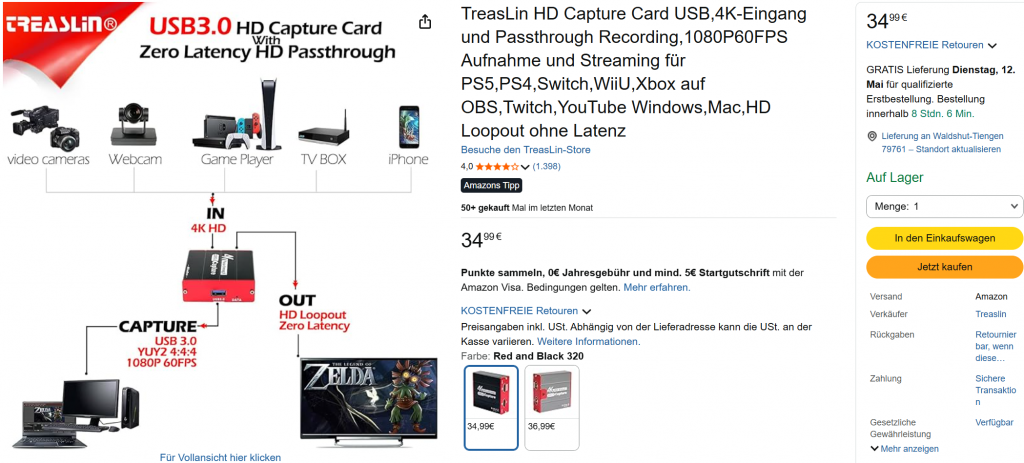
De ÉNIGE capture cards die ik echt aanbeveel – en die bovendien een perfect audiosignaal leveren via HDMI (of SDI) – zijn afkomstig van BlackmagicDesign.com. Er zijn twee varianten beschikbaar: voor intern of extern gebruik (klik op de afbeelding):
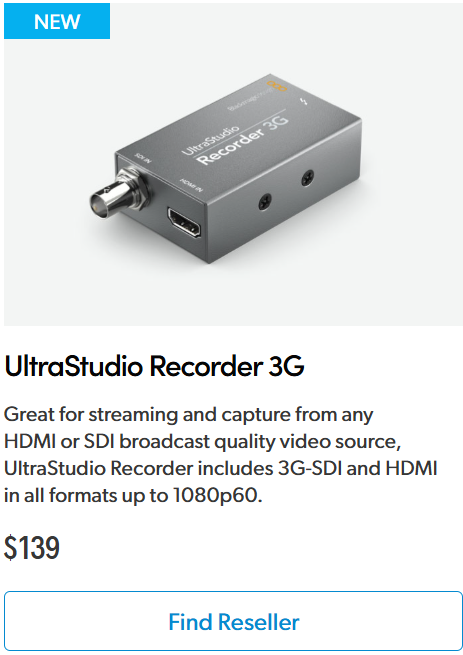
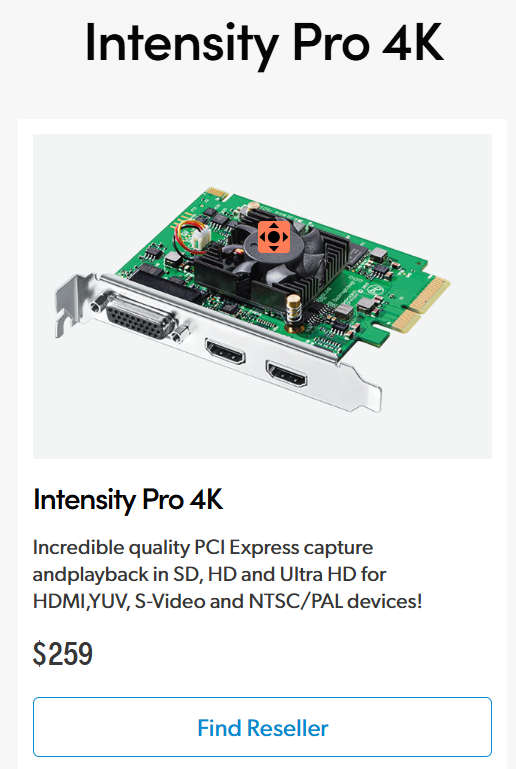
of anders de beste oplossing (klik op de afbeelding):
Audiosignaal
Microfoon van de mobiele telefoon
Bij direct inloggen via de Chrome-browser op de mobiele telefoon klinkt de ingebouwde microfoon verschrikkelijk; dit lijkt te komen doordat er uitsluitend automatische niveauregeling plaatsvindt, zonder dat hierop invloed kan worden uitgeoefend – zie de video hierboven.
Wanneer de mobiele telefoon wordt ingezet als NDI-HX-camera, lijkt de ingebouwde microfoon naar behoren te functioneren (binnen de inherente beperkingen ervan), zoals te zien is in de video hierboven.
Microfoon met USB-aansluiting op de computer
Zoom H5 Studio – nog te testen. De Zoom H5 kan zowel via USB 3.0 op een mobiele telefoon als op een computer worden aangesloten en fungeren als audiobron.
De Shure MV88+ Stereo USB-microfoon lijkt een goede keuze voor piano-opnames, tegen een aantrekkelijke prijs. Indien nodig kunt u een USB-verlengkabel gebruiken om de afstand te vergroten. https://www.youtube.com/watch?v=xFvJe6e6BcY
Microfoon via een audiomixer met USB-uitgang
the t.bone USB 1X – als u beschikt over een microfoon met een XLR-aansluiting, kunt u deze via een dergelijke adapter aansluiten op de USB-poort van uw computer.
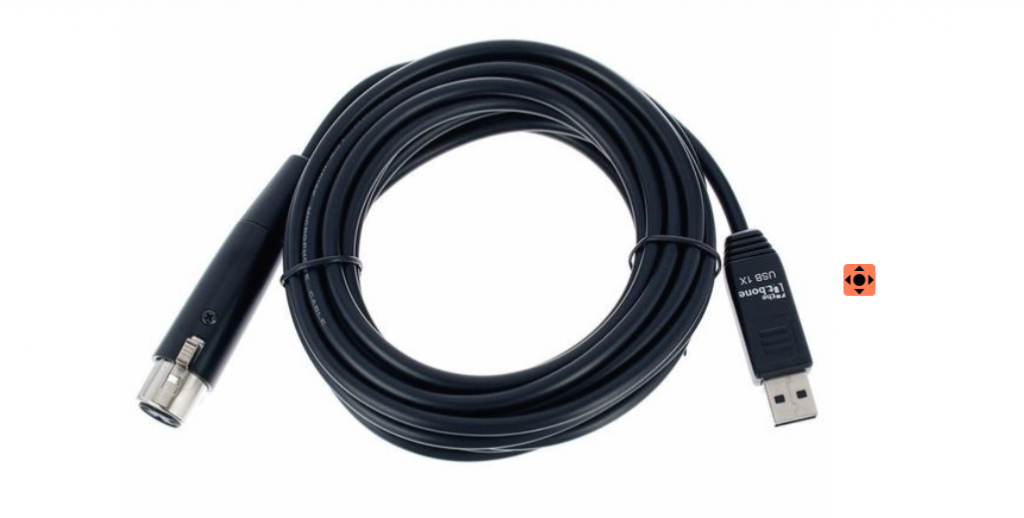
Elke willekeurige microfoon via een audiomixer met USB-uitgang; bijvoorbeeld:
Roland GO:MIXER Studio
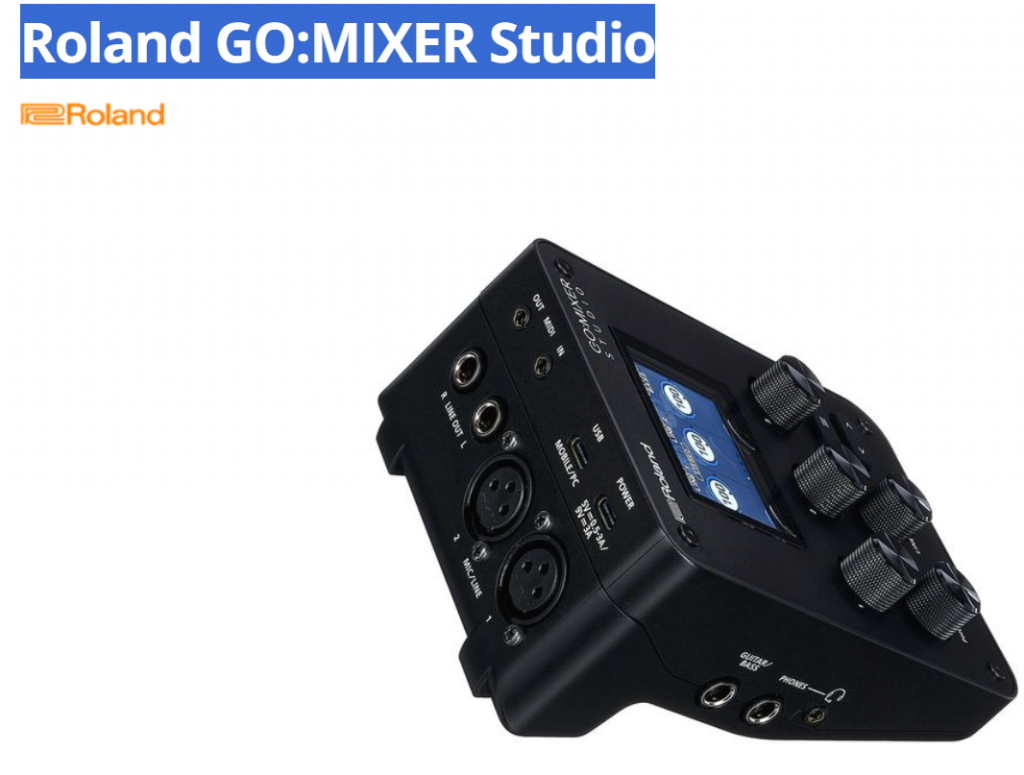
Met dit apparaat kunt u beginnen met twee microfoons voor de stereokanalen en uw opstelling gaandeweg uitbreiden. Dit is een voorbeeld van een van de meest compacte mixers die via USB op de computer kunnen worden aangesloten.
- Microfoon met USB-aansluiting op pc/Mac