音声(AUDIO)と映像(VIDEO)の信号をコンピュータに取り込む必要があります。これにより、Chromeブラウザ経由でストリーミング用スタジオソフトウェア「pianoforte.best」へ信号を送信できるようになります。
映像信号(Video-Signal)
カメラの選択肢 1:【極めてシンプル!】
携帯電話のアプリ内から、Chromeブラウザ経由で直接ログインする方法。必須要件:携帯電話のUSB3ポートに接続可能な外部マイク機材(例:Zoom H5 Studioなど ※要動作確認)が必要です。外部マイクがない場合は、カメラの選択肢2と同様に、映像と音声を別々の入力系統で取り込む必要があります。
カメラの選択肢 2:携帯電話をHDビデオカメラとして使用する方法(お使いの携帯電話がHD画質に対応している場合)。
お使いの携帯電話向けに、アプリ「NDI HX Camera」(価格:約20ユーロ)を購入し、インストールしてください。購入はこちらから:https://play.google.com/store/search?q=ndi+hx+camera&c=apps&hl=de
このアプリを使用すると、携帯電話がスタジオ用カメラとして機能するため、別途カメラを購入する必要がなくなります。
「NDI Tools」を以下のリンクからダウンロードしてください(無料ソフトウェアですが、無料アカウントの登録が必要です)。 https://ndi.video
NDI Toolsをインストールし、プログラム一覧から「NDI Webcam」を選択して起動してください(詳細は以下の動画を参照)。【携帯電話とコンピュータは、必ず同一のWi-Fiネットワークに接続してください!】
これにより、NDIの各種機能をストリーミング配信に統合して利用できるようになります。
カメラの選択肢 2:キャプチャーカード経由で接続する方法
HDMIまたはUSB接続に対応したHD/4Kカメラを用意し、キャプチャーカード(例:MiraCardなど)を介してコンピュータに接続します。ただし、安価なキャプチャーカードの使用は避けてください。音質が極めて劣悪な場合が多いためです。MiraCardや100ユーロ未満の安価なキャプチャーカードの多くは、音声に「ガサガサ」といったノイズ(音割れ)が発生する不具合を抱えています。そのため、これらのカードからは映像信号のみを取り込み、音声信号については別途、高品質なマイクを使用して入力することをお勧めします。
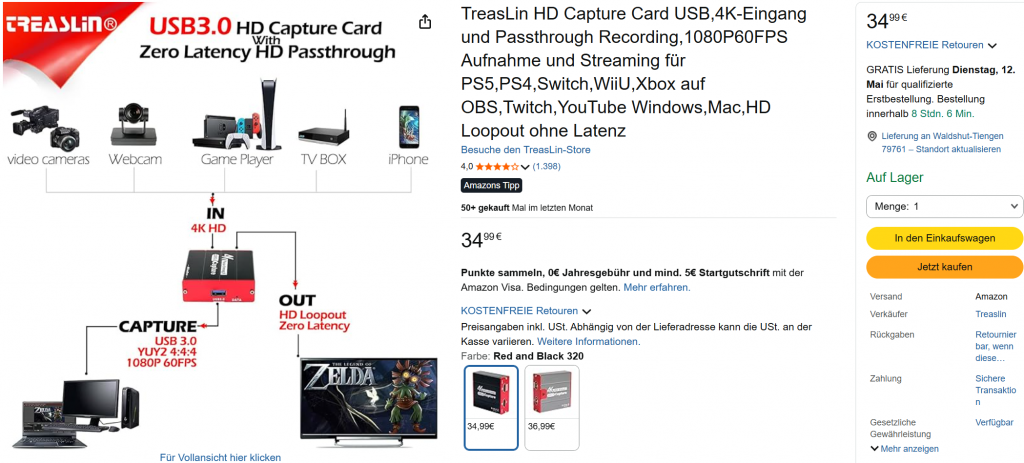
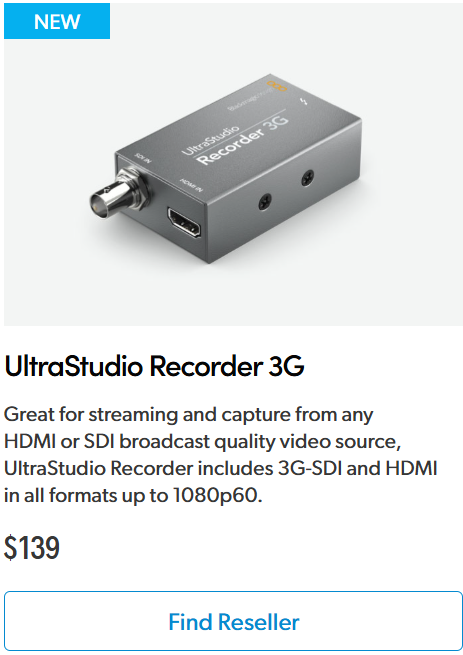
HDMI(またはSDI)経由で完璧な音声信号を伝送できる、私が心からお勧めする唯一のキャプチャーカードは、BlackmagicDesign.comの製品です。PCの内部用と外部用の2つのバージョンがあります(画像をクリック):
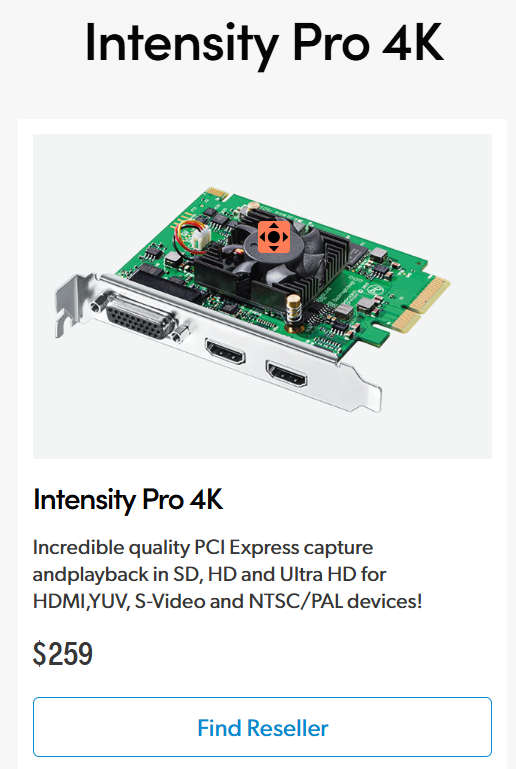
あるいは、こちらが最良の解決策となるでしょう(画像をクリック):
音声信号について
スマートフォンのマイク
スマートフォン上のChromeブラウザから直接ログインして使用する場合、内蔵マイクの音質は非常に悪くなります。これは、音声レベルの自動調整機能しかなく、手動で設定を変更する手段がないためと思われます(上記の動画を参照)。
NDI-HXカメラの一部として使用する場合、スマートフォンのマイクは(その性能上の限界はあるものの)正常に機能するようです(上記の動画を参照)。
USB接続でPCに入力するマイク
Zoom H5 Studio — 現在テスト中です。Zoom H5は、PCだけでなく、スマートフォンのUSB 3.0ポートに接続して音声ソースとして使用することも可能です。
Shure MV88+ Stereo USB Micは、ピアノの録音用として適正な価格で入手できる、優れたマイクだと思われます。マイクと被写体との距離を確保したい場合は、USB延長ケーブルを併用すると良いでしょう。 https://www.youtube.com/watch?v=xFvJe6e6BcY
USB出力付きオーディオミキサー経由のマイク
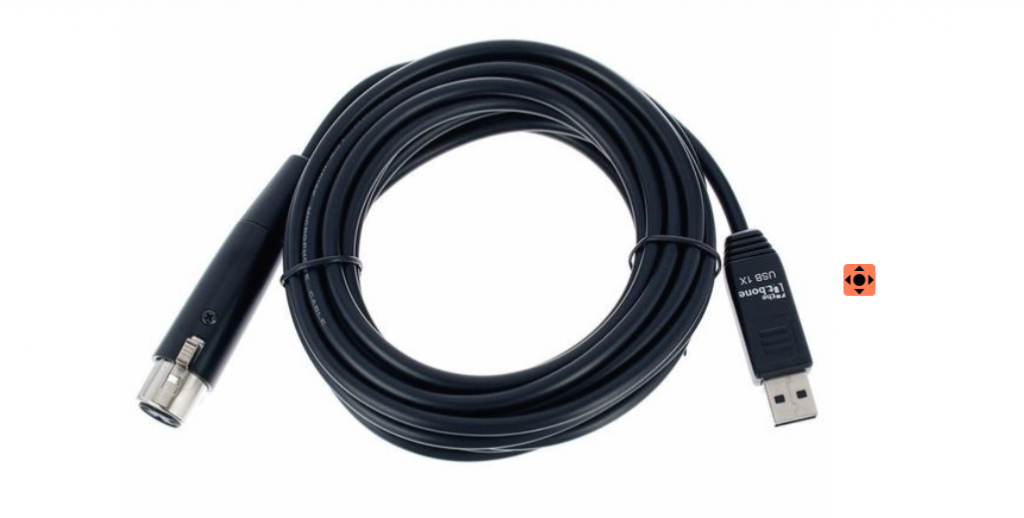
the t.bone USB 1X — XLR端子(プラグ)を持つマイクをお持ちであれば、この種のアダプターを使用することで、PCのUSBポートに接続して使用できるようになります。
USB出力付きオーディオミキサー経由で接続する、あらゆる種類のマイク(例):
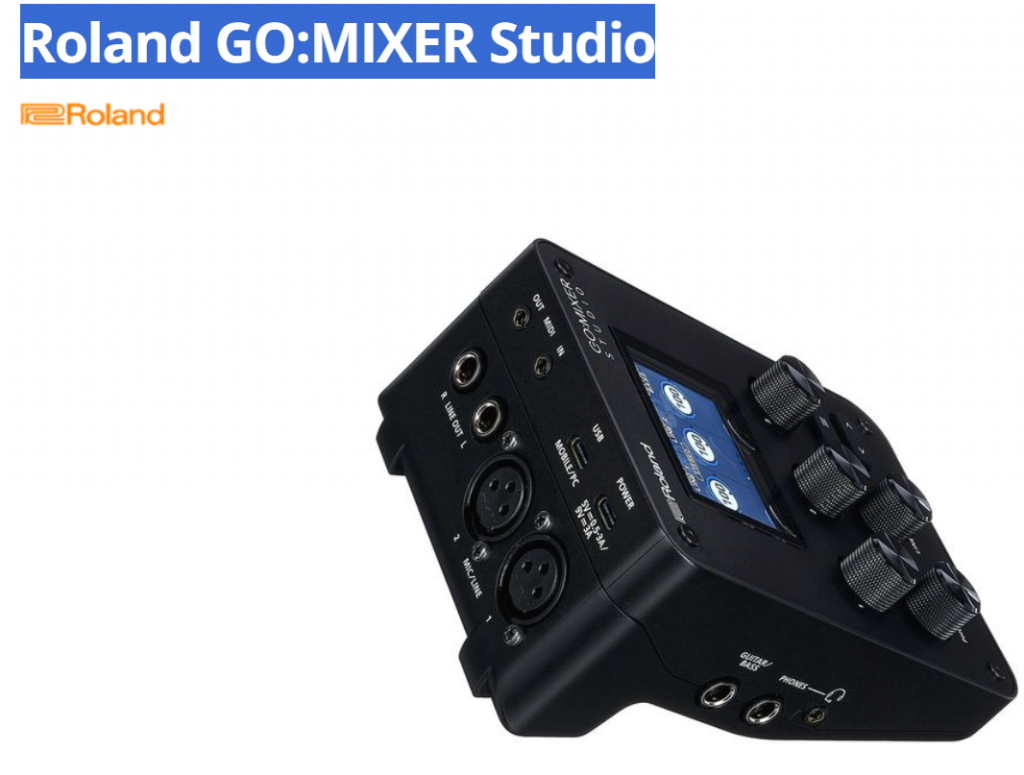
この製品を使えば、まずはステレオチャンネル用に2本のマイクからスタートし、必要に応じて徐々にマイクの本数を増やしていくことができます。USB経由でPCに接続できるミキサーの中では、最もコンパクトな部類に入る製品の一例です。
- USB接続でPC/Macに入力するマイク