Você deve capturar o sinal de ÁUDIO + VÍDEO no seu computador, para que ele possa ser enviado ao pianoforte. O melhor software de estúdio via navegador Chrome para a transmissão (streaming).
Sinal de Vídeo
Opção de Câmera 1: EXTREMAMENTE SIMPLES! Login direto via navegador Chrome, DENTRO do software do celular. Definitivamente necessário: equipamento de microfone de áudio para conectar à porta USB3 do celular [ex: Zoom H5 Studio – a ser testado]. Caso contrário, utilize entradas separadas para vídeo e linha de áudio, conforme a Opção de Câmera 2.
Opção de Câmera 2: Celular como Câmera de Vídeo HD (se o seu telefone possuir essa qualidade óptica).
Para o seu telefone, adquira o aplicativo NDI HX Camera por aproximadamente €20 em https://play.google.com/store/search?q=ndi+hx+camera&c=apps&hl=de e instale-o.
Isso transforma seu telefone em uma câmera de estúdio, eliminando a necessidade de comprar uma câmera separada.
Baixe as ferramentas NDI (NDI Tools) em https://ndi.video (software gratuito; é necessário criar uma conta gratuita).
Instale as ferramentas NDI e selecione o programa NDI Webcam (veja o vídeo abaixo). [Seu telefone e seu computador devem estar na mesma rede Wi-Fi!]
Em seguida, você poderá integrar todos os recursos NDI à transmissão:
Opção de Câmera 2: via Placa de Captura (Capture Card)
Utilize qualquer câmera HD ou 4K conectada ao computador por meio de uma placa de captura HDMI ou USB — por exemplo, a MiraCard. NÃO utilize placas de captura baratas, pois elas frequentemente apresentam uma qualidade de áudio terrível. A MiraCard e a maioria das placas com preço inferior a €100 costumam apresentar problemas de áudio (como ruídos ou chiados); portanto, recomenda-se utilizar apenas o sinal de vídeo dessas placas e capturar um sinal de áudio de qualidade separadamente, por meio de um bom microfone.
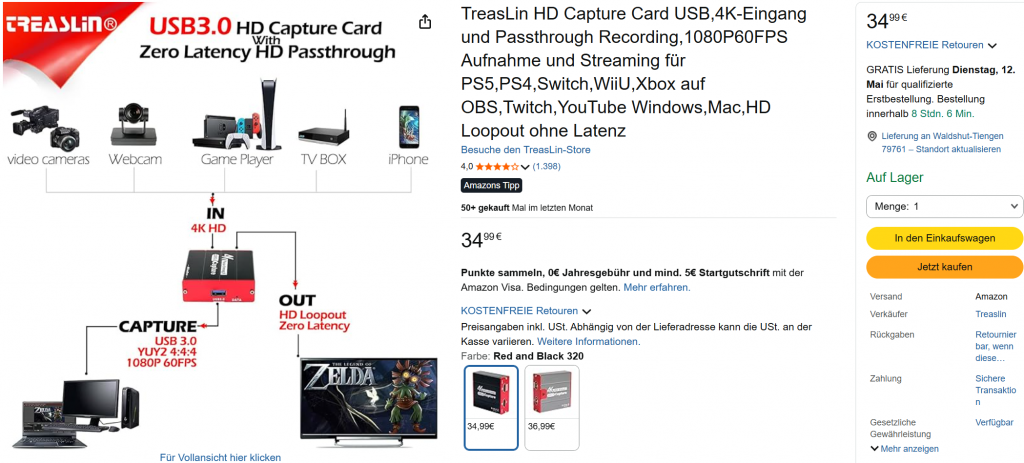
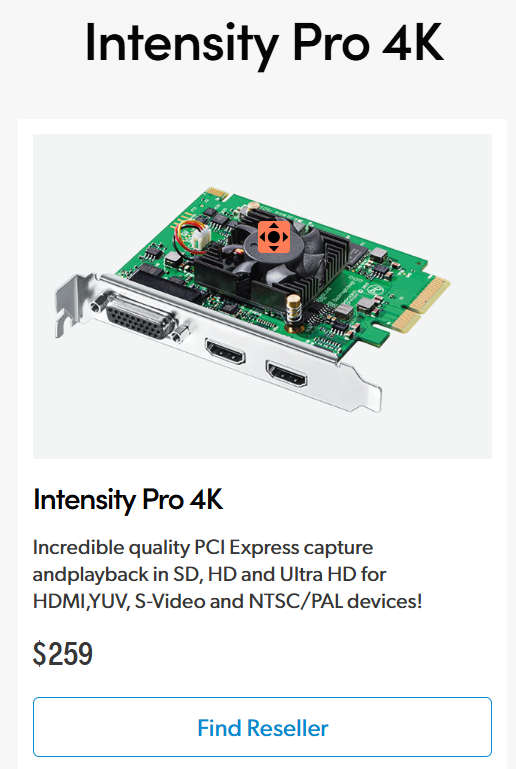
As ÚNICAS placas de captura que realmente recomendo — e que também fornecem um sinal de áudio perfeito via HDMI (ou SDI) — são as da BlackmagicDesign.com; há duas versões disponíveis: internas (para instalar no computador) ou externas (clique na imagem):
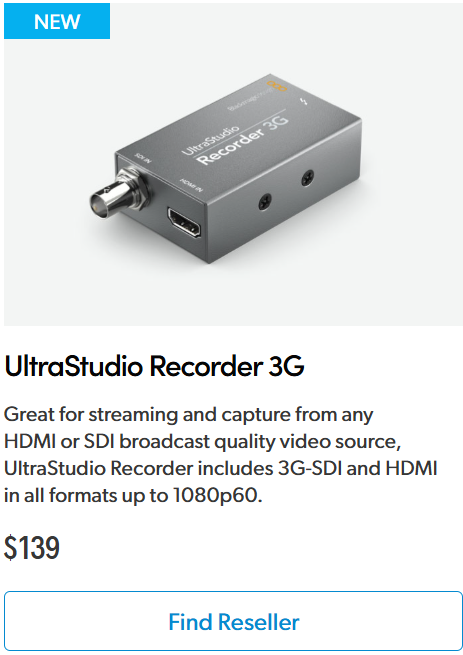
ou, alternativamente, a melhor solução (clique na imagem):
Sinal de Áudio
Microfone do celular
Ao utilizar o navegador Chrome no celular para uma conexão direta, o microfone nativo soa muito mal, pois parece haver apenas uma regulagem automática de nível, sem qualquer possibilidade de controle manual sobre ele — veja o vídeo acima.
Ao ser utilizado como parte de uma câmera NDI-HX, o microfone do celular parece funcionar adequadamente, dentro de suas limitações — conforme demonstrado no vídeo acima.
Microfone com conexão USB direta ao computador
Zoom H5 Studio — a ser testado. O Zoom H5 pode ser conectado tanto à porta USB 3.0 de um celular quanto a um computador, servindo como fonte de áudio.
O microfone estéreo USB Shure MV88+ parece ser uma boa opção para captação de piano, com um preço acessível. Caso precise de maior distância, você pode utilizar um cabo de extensão USB. https://www.youtube.com/watch?v=xFvJe6e6BcY
Microfone conectado via mesa de som (mixer) com saída USB
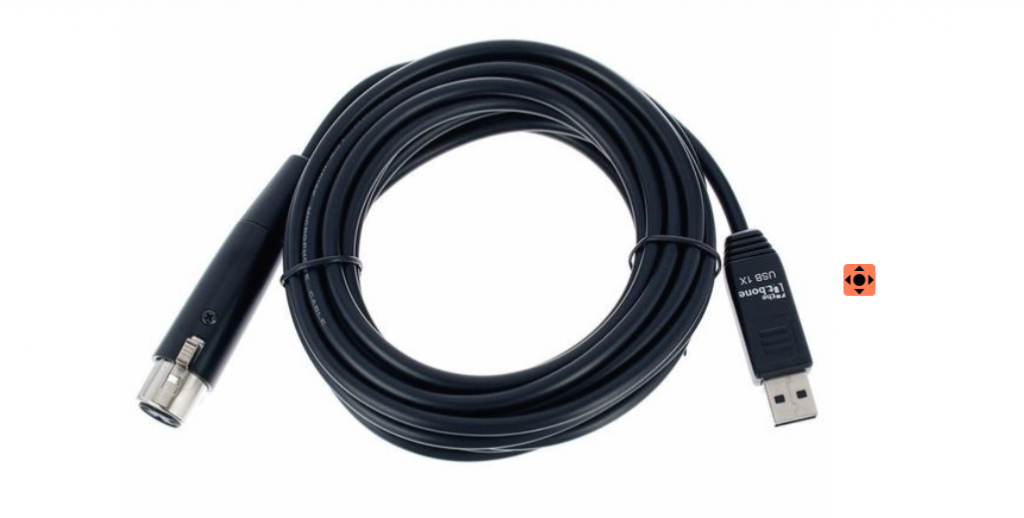
the t.bone USB 1X — se você possui algum microfone com conector XLR, pode conectá-lo à porta USB do seu computador utilizando um adaptador desse tipo.
Qualquer microfone conectado via mesa de som (mixer) com saída USB; por exemplo:
Roland GO:MIXER Studio
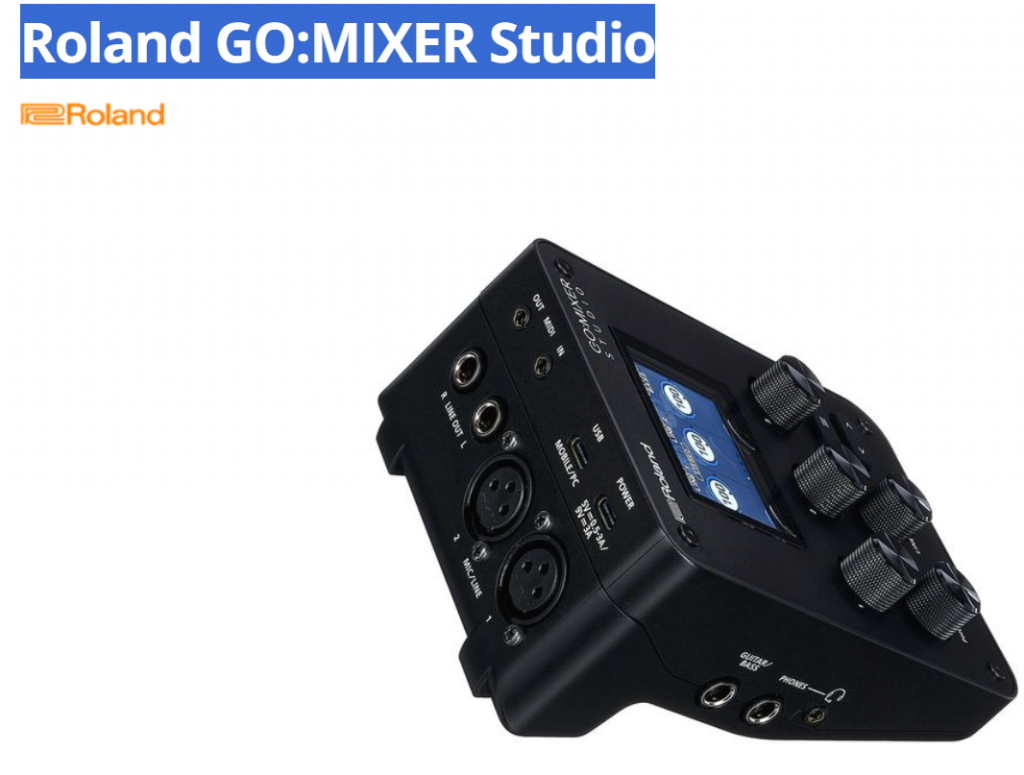
Com este equipamento, você pode começar utilizando dois microfones para os canais estéreo e, posteriormente, expandir sua configuração gradualmente. É um dos menores mixers disponíveis que se conectam ao computador via USB — servindo aqui como exemplo.
- Microfone com conexão USB para PC/Mac