스트리밍을 위해 Chrome 브라우저 기반의 ‘pianoforte.best’ 스튜디오 소프트웨어로 전송할 수 있도록, 오디오와 비디오 신호를 컴퓨터로 입력해야 합니다.
비디오 신호
카메라 옵션 1: 매우 간편함!
휴대전화 앱 내에서 Chrome 브라우저를 통해 직접 로그인하는 방식입니다. 필수 준비물: 휴대전화의 USB 3 포트에 연결할 수 있는 오디오 마이크 장비 [예: Zoom H5 Studio – 테스트 필요]. 해당 장비가 없는 경우, 카메라 옵션 2와 같이 비디오와 오디오 라인을 별도로 입력해야 합니다.
카메라 옵션 2: 휴대전화를 HD 비디오 카메라로 활용 (휴대전화의 카메라 성능이 HD급 광학 품질을 지원하는 경우).
휴대전화용 앱인 ‘NDI HX Camera‘를 약 20유로에 구매하여 설치하십시오: https://play.google.com/store/search?q=ndi+hx+camera&c=apps&hl=de
이 앱을 사용하면 휴대전화가 스튜디오용 카메라로 변신하므로, 별도의 카메라를 구매할 필요가 없어집니다.
https://ndi.video 에서 NDI Tools를 다운로드하십시오 (무료 소프트웨어이며, 무료 계정 등록이 필요합니다).
NDI Tools를 설치한 후 ‘NDI Webcam’ 프로그램을 선택하십시오 (아래 동영상 참조). [휴대전화와 컴퓨터는 반드시 동일한 Wi-Fi 네트워크에 연결되어 있어야 합니다!]
이렇게 설정하면 모든 NDI 기능을 스트리밍에 통합하여 활용할 수 있습니다:
카메라 옵션 2: 캡처 카드를 이용한 연결
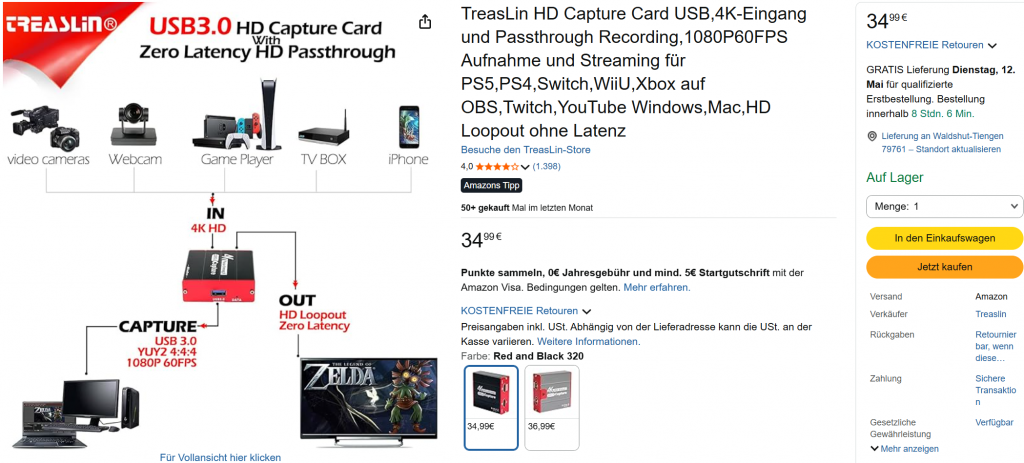
HDMI 또는 USB 캡처 카드를 사용하여 HD 또는 4K 카메라를 컴퓨터에 연결하십시오 (예: MiraCard). 단, 저가형 캡처 카드는 오디오 품질이 매우 떨어지는 경우가 많으므로 사용하지 않는 것이 좋습니다. MiraCard를 포함하여 100유로 미만의 저가형 캡처 카드들은 대부분 잡음(노이즈) 등의 오디오 문제가 발생할 수 있으므로, 해당 카드로는 비디오 신호만 입력받고 오디오 신호는 별도의 고품질 마이크를 통해 입력하는 것을 권장합니다.
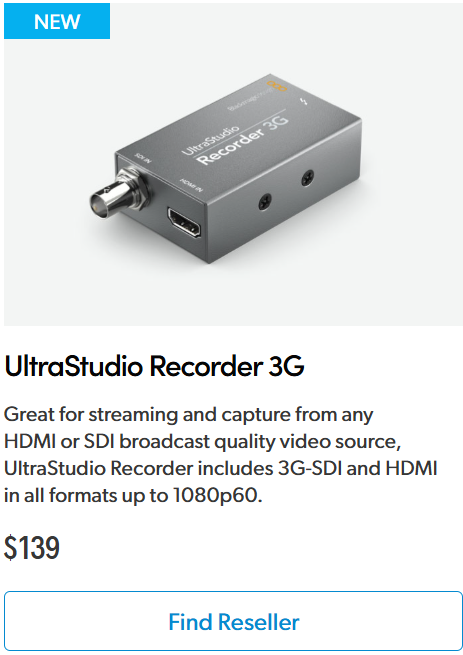
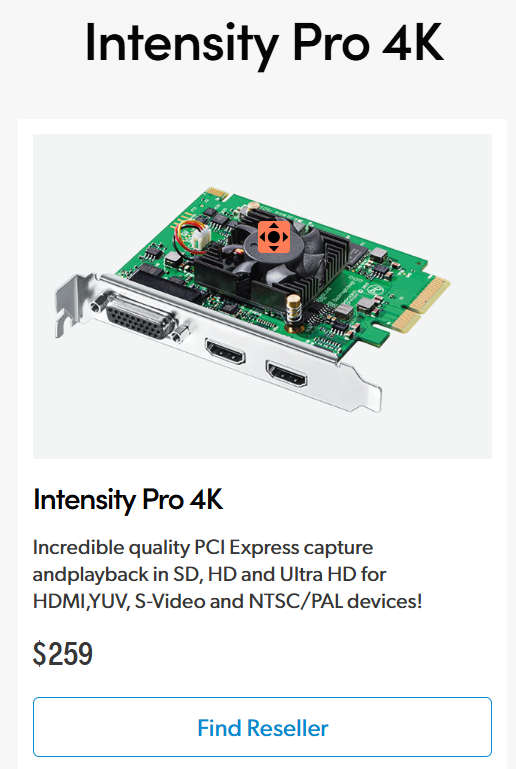
HDMI(또는 SDI)를 통해 완벽한 오디오 신호를 전송하는, 제가 진심으로 추천하는 유일한 캡처 카드는 BlackmagicDesign.com의 제품들입니다. 컴퓨터 내장형과 외장형, 두 가지 버전이 있습니다(사진을 클릭하세요):
또는, 그 외의 경우라면 이 솔루션이 최선입니다(사진을 클릭하세요):
오디오 신호
휴대폰 마이크
휴대폰의 Chrome 브라우저를 통해 직접 접속하여 사용할 경우, 내장 마이크의 음질이 매우 나쁩니다. 이는 오디오 레벨이 자동으로만 조절될 뿐 사용자가 이를 제어할 수 없는 것으로 보이기 때문입니다(위의 동영상 참조).
NDI-HX 카메라의 일부로 사용할 경우, 휴대폰 마이크는 그 자체의 한계 내에서라면 비교적 정상적으로 작동하는 것으로 보입니다(위의 동영상 참조).
USB 단자를 통해 컴퓨터에 연결하는 마이크
Zoom H5 Studio – 테스트 예정. Zoom H5는 컴퓨터뿐만 아니라 휴대폰의 USB 3.0 포트에도 연결하여 오디오 소스로 사용할 수 있습니다.
Shure MV88+ Stereo USB Mic는 피아노 녹음용으로 적당한 가격에 훌륭한 성능을 보여주는 마이크인 것 같습니다. 마이크와 음원 사이의 거리를 확보하고 싶다면 USB 연장 케이블을 함께 사용하는 것을 권장합니다. https://www.youtube.com/watch?v=xFvJe6e6BcY
USB 출력이 있는 오디오 믹서를 통해 연결하는 마이크
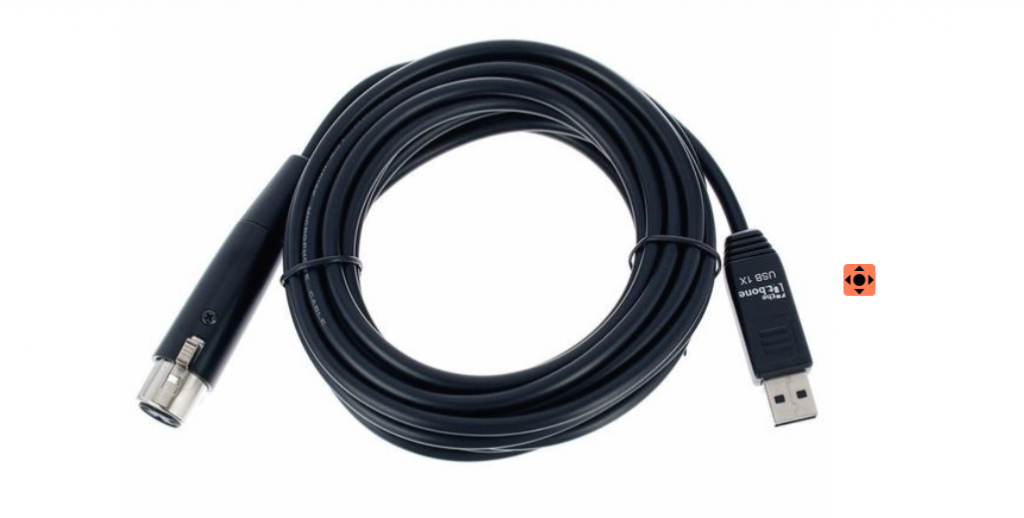
the t.bone USB 1X – XLR 단자가 있는 마이크를 가지고 계시다면, 이와 같은 어댑터를 사용하여 컴퓨터의 USB 포트에 연결할 수 있습니다.
USB 출력이 있는 오디오 믹서를 통해 연결하는 모든 종류의 마이크 (예시):
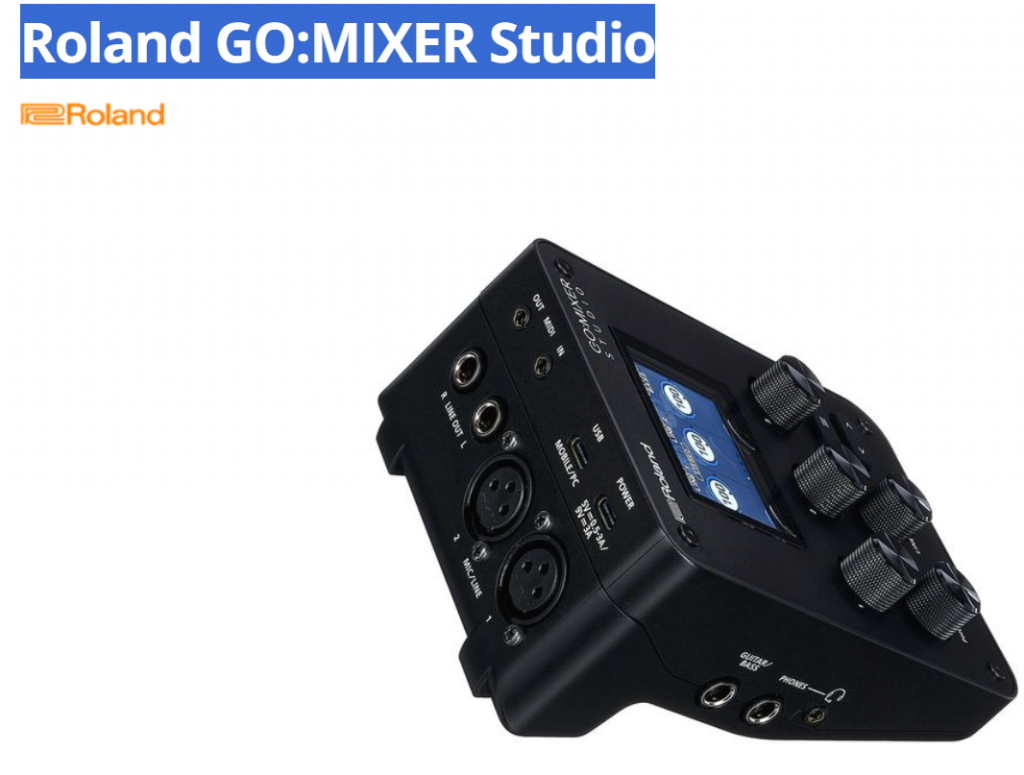
이 제품을 사용하면 스테레오 채널용 마이크 2개로 시작하여, 필요에 따라 마이크를 계속 추가해 나갈 수 있습니다. USB를 통해 컴퓨터로 오디오를 전송하는 믹서 중 가장 소형인 제품 중 하나입니다.
- USB를 통해 PC/Mac에 연결하는 마이크