Вам необходимо подать АУДИО- и ВИДЕОсигнал на ваш компьютер, чтобы затем передать их в студийное программное обеспечение pianoforte.best через браузер Chrome для организации стриминга.
Видеосигнал
Вариант камеры 1: ЧРЕЗВЫЧАЙНО ПРОСТО!
Прямой вход через браузер Chrome непосредственно в интерфейсе мобильного приложения. Обязательное требование: наличие микрофонного оборудования, подключаемого к порту USB 3 на мобильном телефоне (например, студийного рекордера Zoom H5 — требуется тестирование). В противном случае необходим раздельный ввод видео- и аудиосигналов, как описано в Варианте камеры 2.
Вариант камеры 2: Использование мобильного телефона в качестве HD-видеокамеры (при условии, что ваш телефон обладает соответствующим качеством оптики).
Приобретите для своего телефона приложение NDI HX Camera (стоимостью около 20 евро) по ссылке https://play.google.com/store/search?q=ndi+hx+camera&c=apps&hl=de и установите его.
Это превратит ваш телефон в студийную камеру, устраняя необходимость в покупке отдельного устройства.
Скачайте пакет NDI Tools с сайта https://ndi.video (бесплатное программное обеспечение; требуется регистрация бесплатного аккаунта).
Установите NDI Tools и выберите программу NDI Webcam (см. видео ниже). [Ваш телефон и компьютер должны быть подключены к одной и той же сети Wi-Fi!]
После этого вы сможете использовать все функции NDI в рамках вашей трансляции:
Вариант камеры 2: через карту захвата (Capture Card)
Используйте любую HD- или 4K-камеру, подключив ее к компьютеру через карту захвата с интерфейсом HDMI или USB (например, MiraCard). НЕ используйте дешевые карты захвата, так как они часто отличаются крайне низким качеством звука. У модели MiraCard, как и у большинства карт стоимостью менее 100 евро, наблюдаются проблемы со звуком (например, посторонние шумы/шорохи); поэтому в таких случаях рекомендуется использовать с этих устройств только видеосигнал, а качественный аудиосигнал подавать отдельно — с хорошего внешнего микрофона.
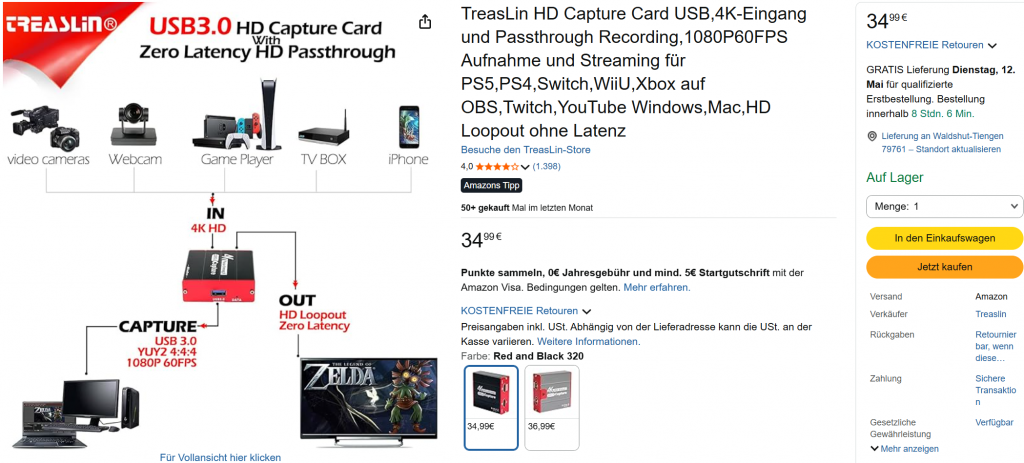
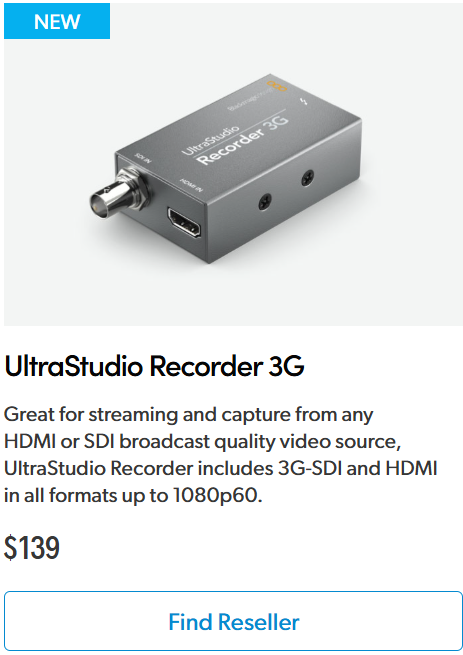
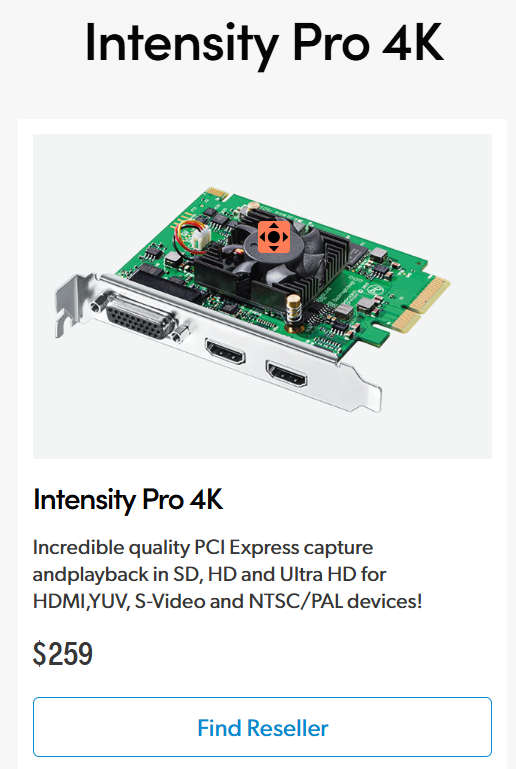
ЕДИНСТВЕННЫЕ карты захвата, которые я действительно рекомендую и которые при этом обеспечивают безупречный аудиосигнал через HDMI (или SDI), выпускает компания BlackmagicDesign.com. Доступны две версии: внешняя и внутренняя (для установки в компьютер) — нажмите на изображение:
или же, как альтернатива, — наилучшее решение (нажмите на изображение):
Аудиосигнал
Микрофон мобильного телефона
При прямом подключении через браузер Chrome на мобильном телефоне встроенный микрофон звучит ужасно, поскольку, судя по всему, доступна лишь автоматическая регулировка уровня сигнала без возможности ручного вмешательства (см. видео выше).
При использовании в качестве NDI-HX-камеры микрофон мобильного телефона, похоже, работает корректно — разумеется, в пределах своих технических ограничений (см. видео выше).
Микрофон с USB-подключением к компьютеру
Zoom H5 Studio — требует тестирования. Рекордер Zoom H5 можно подключить к порту USB 3.0 как на мобильном телефоне, так и на компьютере, используя его в качестве источника звука.
Стереомикрофон Shure MV88+ USB представляется отличным вариантом для записи фортепиано по весьма привлекательной цене. При необходимости можно использовать USB-удлинитель, чтобы увеличить расстояние до инструмента. https://www.youtube.com/watch?v=xFvJe6e6BcY
Микрофон, подключенный через аудиомикшер с USB-выходом
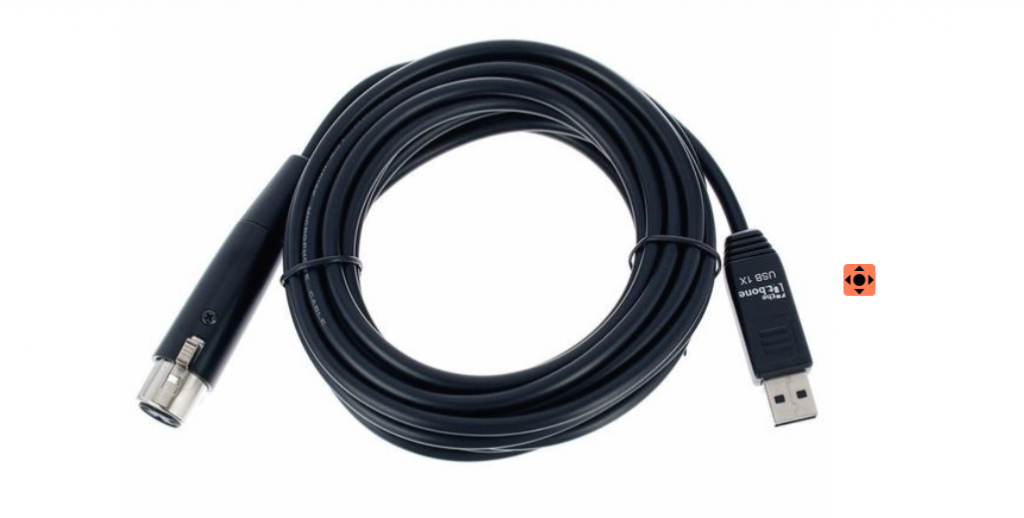
the t.bone USB 1X — если у вас уже есть микрофон с разъемом XLR, вы можете подключить его к USB-порту компьютера с помощью подобного адаптера.
Любой микрофон, подключенный через аудиомикшер с USB-выходом; например:
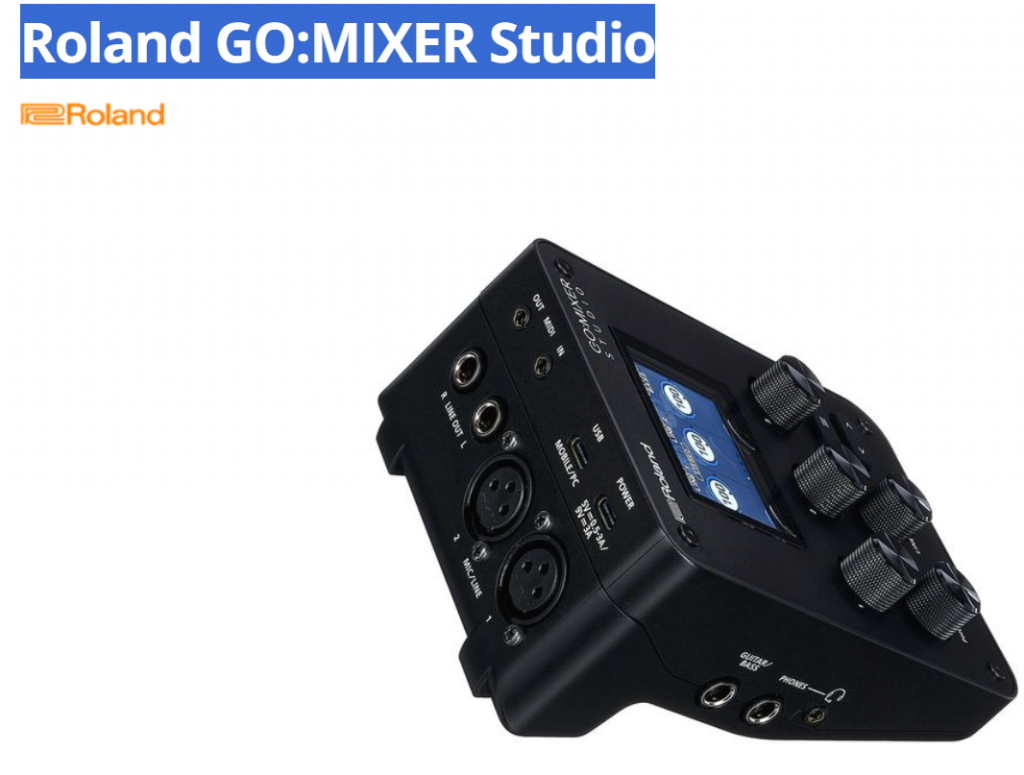
С этим устройством можно начать работу с двумя микрофонами (для формирования стереопары), а затем постепенно расширять систему, добавляя новые источники звука. Это один из самых компактных микшеров, обеспечивающих подключение к компьютеру через USB (приводится в качестве примера).
- Микрофон с USB-подключением к ПК или Mac