Sie müssen das AUDIO- + VIDEO-Signal in Ihren Computer einspeisen, damit es an Pianoforte.best weitergeleitet werden kann. Dies erfolgt über die beste Studio-Software, die im Chrome-Browser verfügbar ist.
Videosignal
Kamera-Option 1: EXTREM EINFACH! Direkter Login über den Chrome-Browser DIREKT in der Smartphone-App. Unbedingt erforderlich: Audio-Mikrofon-Equipment, das an den USB3-Anschluss des Smartphones angeschlossen wird [z. B. Zoom H5 Studio – muss noch getestet werden]. Andernfalls ist eine getrennte Einspeisung von Video- und Audio-Signal erforderlich, wie unter Kamera-Option 2 beschrieben.
Kamera-Option 2: Smartphone als HD-Videokamera (sofern Ihr Telefon über die entsprechende optische Qualität verfügt).
Kaufen Sie für Ihr Smartphone die App „NDI HX Camera“ für ca. 20 € unter https://play.google.com/store/search?q=ndi+hx+camera&c=apps&hl=de und installieren Sie diese.
Dies verwandelt Ihr Smartphone in eine Studiokamera, sodass der Kauf einer separaten Kamera entfällt.
Laden Sie die „NDI Tools“ unter https://ndi.video herunter (kostenlose Software; die Registrierung eines kostenlosen Benutzerkontos ist erforderlich).
Installieren Sie die NDI Tools und wählen Sie das Programm „NDI Webcam“ aus (siehe Video unten). [Ihr Smartphone und Ihr Computer müssen sich im selben WLAN-Netzwerk befinden!]
Anschließend können Sie alle NDI-Funktionen in Ihren Stream integrieren:
Kamera-Option 2: Über eine Capture Card (Aufnahmekarte)
Verwenden Sie eine beliebige HD- oder 4K-Kamera in Verbindung mit einer HDMI- oder USB-Capture Card am Computer – z. B. eine MiraCard. Verwenden Sie KEINE billigen Capture Cards, da diese häufig eine miserable Audioqualität aufweisen. Die MiraCard sowie die meisten Karten unter 100 € haben Probleme mit der Audioübertragung (z. B. Rauschen); daher sollten Sie bei diesen Modellen unter Umständen nur das Videosignal nutzen und das Audiosignal separat über ein hochwertiges Mikrofon einspeisen.
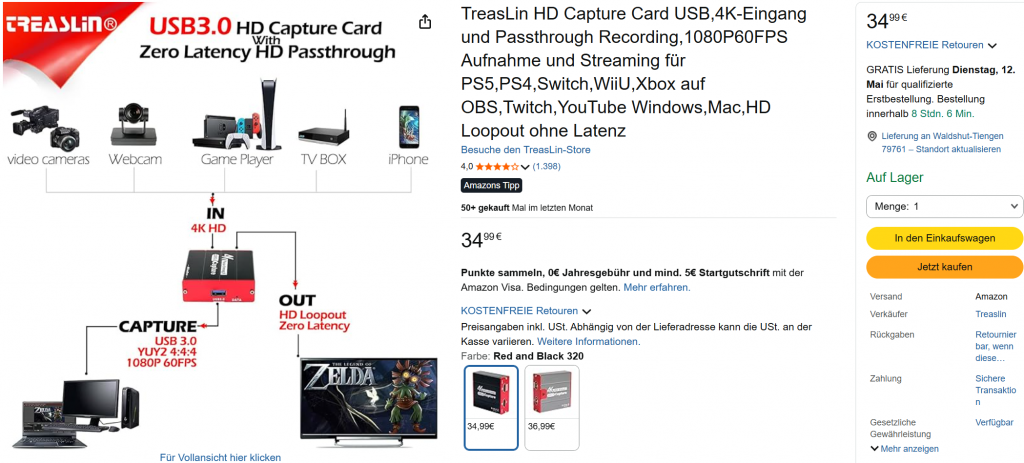
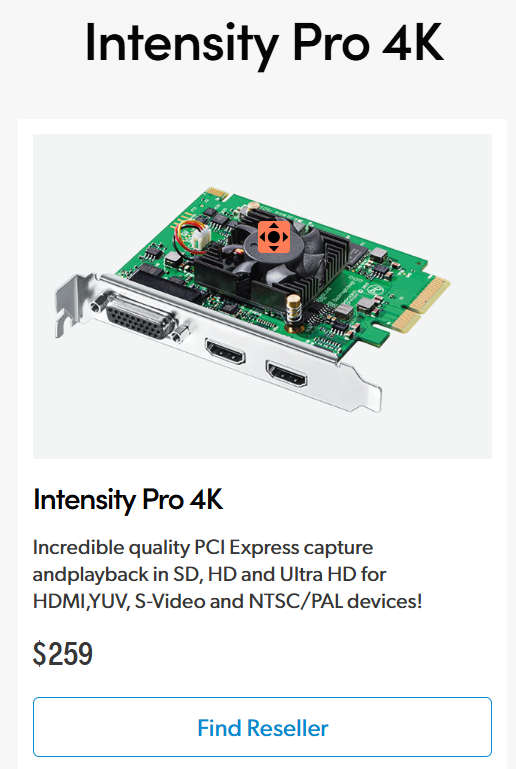
Die EINZIGEN Capture-Karten, die ich wirklich empfehlen kann und die zudem ein perfektes Audiosignal über HDMI (oder SDI) liefern, stammen von BlackmagicDesign.com – es gibt zwei Varianten: für den Einbau in den Computer oder als externes Gerät (klicken Sie auf das Bild):
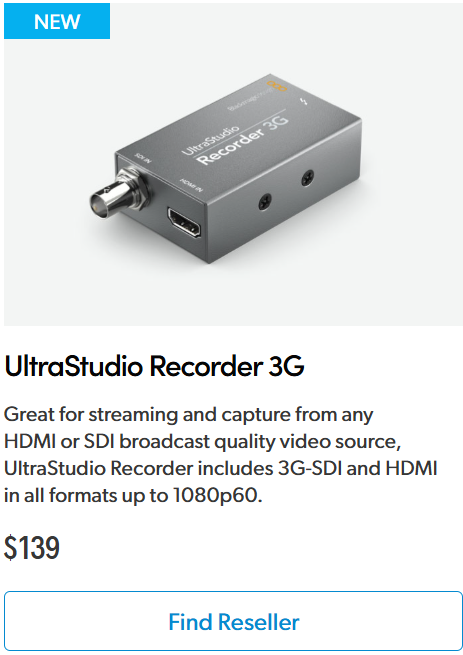
oder alternativ die beste Lösung (klicken Sie auf das Bild):
Audiosignal
Handy-Mikrofon
Bei der direkten Nutzung über den Chrome-Browser auf dem Handy klingt das integrierte Mikrofon furchtbar, da offenbar lediglich eine automatische Pegelregelung erfolgt, auf die man keinen Einfluss nehmen kann – siehe das Video oben.
Als Bestandteil einer NDI-HX-Kamera scheint das Handy-Mikrofon hingegen einwandfrei zu funktionieren – natürlich im Rahmen seiner technischen Grenzen; siehe ebenfalls das Video oben.
Mikrofon mit USB-Anschluss am Computer
Zoom H5 Studio – muss noch getestet werden. Das Zoom H5 lässt sich sowohl an einen USB-3.0-Anschluss des Handys als auch an den Computer anschließen und als Audioquelle nutzen.
Das Shure MV88+ Stereo-USB-Mikrofon scheint ein gutes Mikrofon für Klavieraufnahmen zu einem fairen Preis zu sein. Bei Bedarf können Sie ein USB-Verlängerungskabel verwenden, um einen größeren Abstand zu ermöglichen. https://www.youtube.com/watch?v=xFvJe6e6BcY
Mikrofon über ein Mischpult mit USB-Ausgang
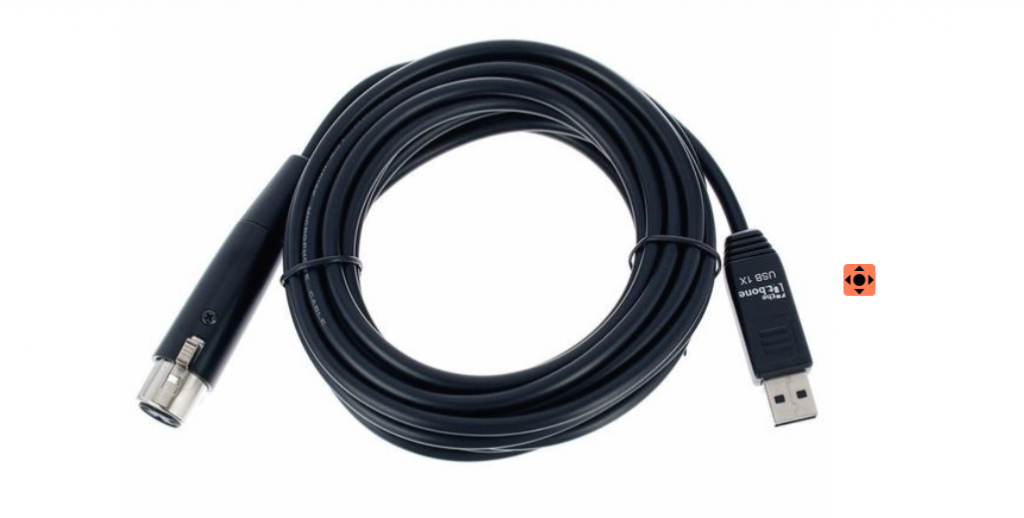
the t.bone USB 1X – wenn Sie bereits ein Mikrofon mit XLR-Anschluss besitzen, können Sie dieses mithilfe eines solchen Adapters an den USB-Port Ihres Computers anschließen.
Jedes beliebige Mikrofon über ein Mischpult mit USB-Ausgang – zum Beispiel:
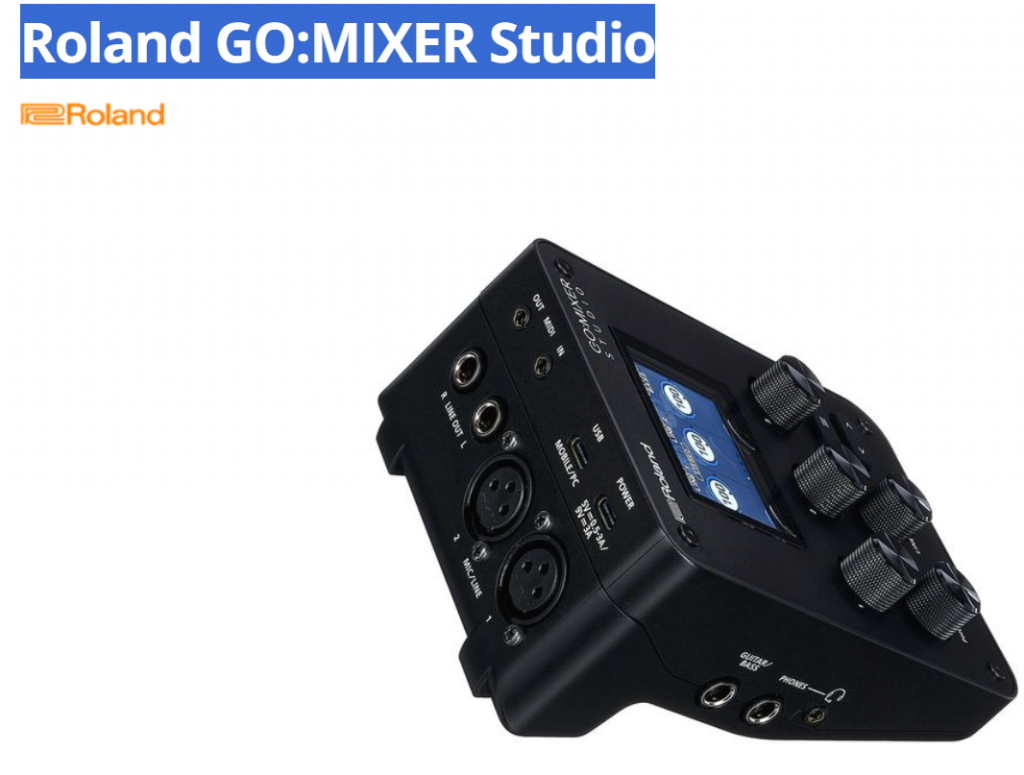
Hier können Sie mit zwei Mikrofonen für die Stereokanäle beginnen und Ihre Ausstattung schrittweise erweitern. Dies ist beispielhaft eines der kleinsten Mischpulte, die sich per USB mit dem Computer verbinden lassen.
- Mikrofon mit USB-Anschluss an PC/Mac